 Invoice Autopilot
Invoice Autopilot verschickt keine eigenen E-Mails. Deine Kunden kommen auf drei Wegen an ihre Belege:
1. Im Kundenkonto
Nutzt dein Shop die neuen Kundenkonten (Shopify › Einstellungen › Kundenkonten), erscheint auf der Bestellseite im Kundenkonto automatisch die Aktion Rechnungen. Dort laden Kunden ihre fertigen Rechnungen und Gutschriften als PDF herunter.
Für die Bestellstatusseite öffnest du in Shopify Einstellungen › Checkout, wählst bei deiner Checkout-Konfiguration Bearbeiten, wechselst oben zur Seite Bestellstatus, fügst den App-Block Rechnungshistorie hinzu und speicherst. Die Übersicht der App zeigt dir, ob das eingerichtet ist.
Klassische Kundenkonten werden nicht unterstützt. Der Link in der Bestellbestätigung funktioniert trotzdem.
2. Link in der Bestellbestätigung (empfohlen)
Unter Vorlagen › So bekommen Kunden ihre Rechnung findest du 1. Link in der Bestellbestätigung (empfohlen). Kopiere den Code, öffne in Shopify Einstellungen › Benachrichtigungen › Kundenbenachrichtigungen › Bestellbestätigung, wähle Code bearbeiten und füge ihn unter der Bestellübersicht ein. Prüfe ihn danach mit einer Testbestellung.
Der Link funktioniert sofort: Ist die Rechnung noch nicht erstellt, etwa weil die Zahlung noch aussteht, sehen Kunden eine Warteseite, die sich selbst aktualisiert.
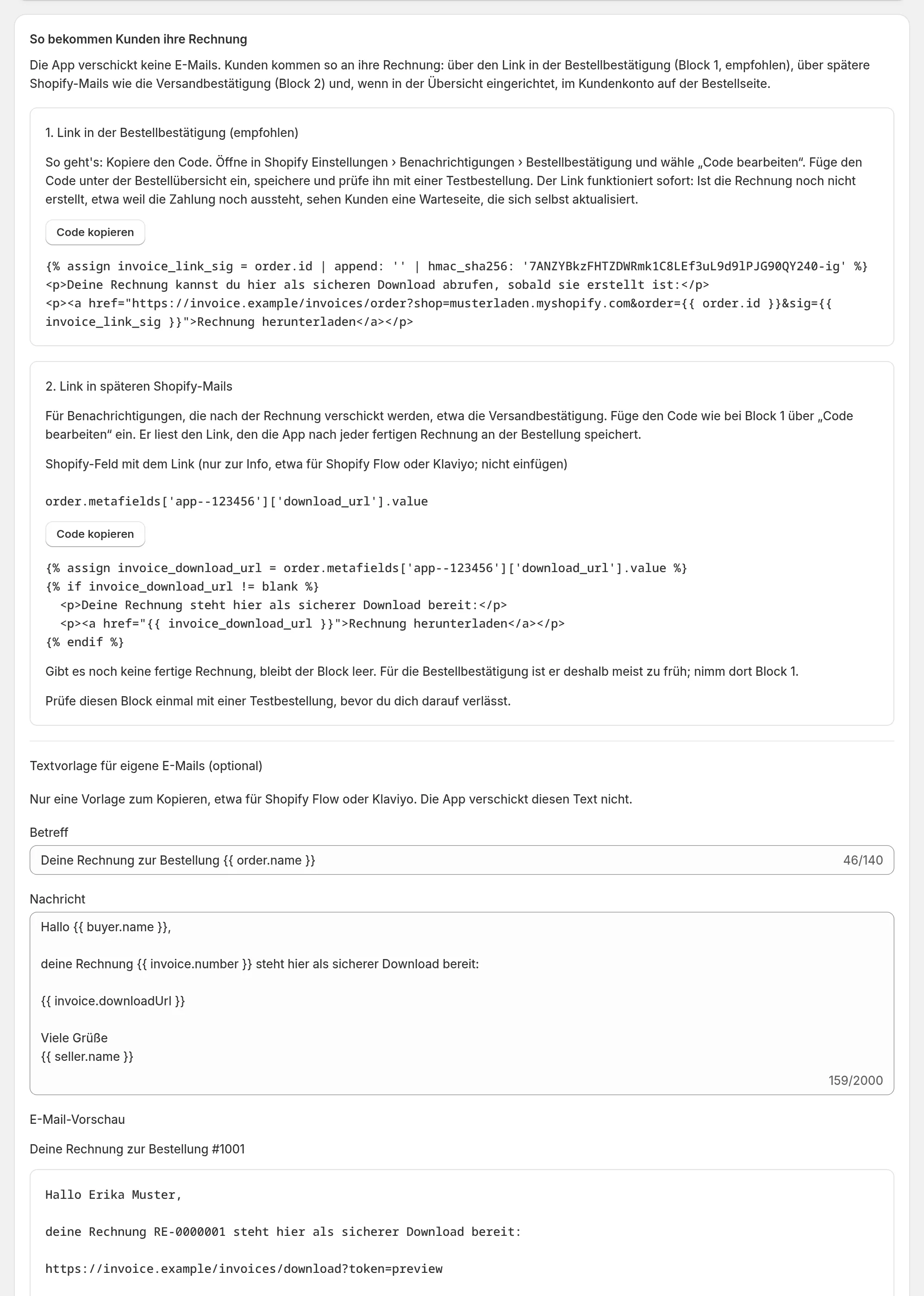
3. Link in späteren Shopify-Mails
2. Link in späteren Shopify-Mails ist für Benachrichtigungen, die nach der Rechnung verschickt werden, etwa die Versandbestätigung. Der Block liest den Link, den die App nach jeder fertigen Rechnung an der Bestellung speichert. Gibt es noch keine fertige Rechnung, bleibt er leer; für die Bestellbestätigung nimmst du deshalb Block 1.
Eigene E-Mails mit Shopify Flow oder Klaviyo
Unter Textvorlage für eigene E-Mails (optional) findest du eine Vorlage zum Kopieren. Die App verschickt diesen Text nicht selbst. Den Link liest dein Tool aus dem Bestellfeld, das unter Erweitert › Shopify-Bestellfeld für den Rechnungslink steht.
Kundenlink neu erstellen
Unter Rechnungen › Letzte Belege gibt es bei jeder Rechnung Kundenlink neu erstellen. Damit stellt die App den Kundenlink für diese Rechnung bereit: Ist der bisherige Link noch gültig, verwendet sie ihn weiter. Ist er noch nicht erfolgreich an der Bestellung gespeichert, versucht die App das erneut – außer bei Bestellungen mit einem ausgeschlossenen Tag. Klappt das Speichern nicht, zeigt die App einen Hinweis. Wurde ein Link nach einer Datenschutzanfrage gesperrt, bleibt er gesperrt; gesperrte Links siehst du unter Verlauf & Nachholen › Gesperrte Rechnungslinks.