 Invoice Autopilot
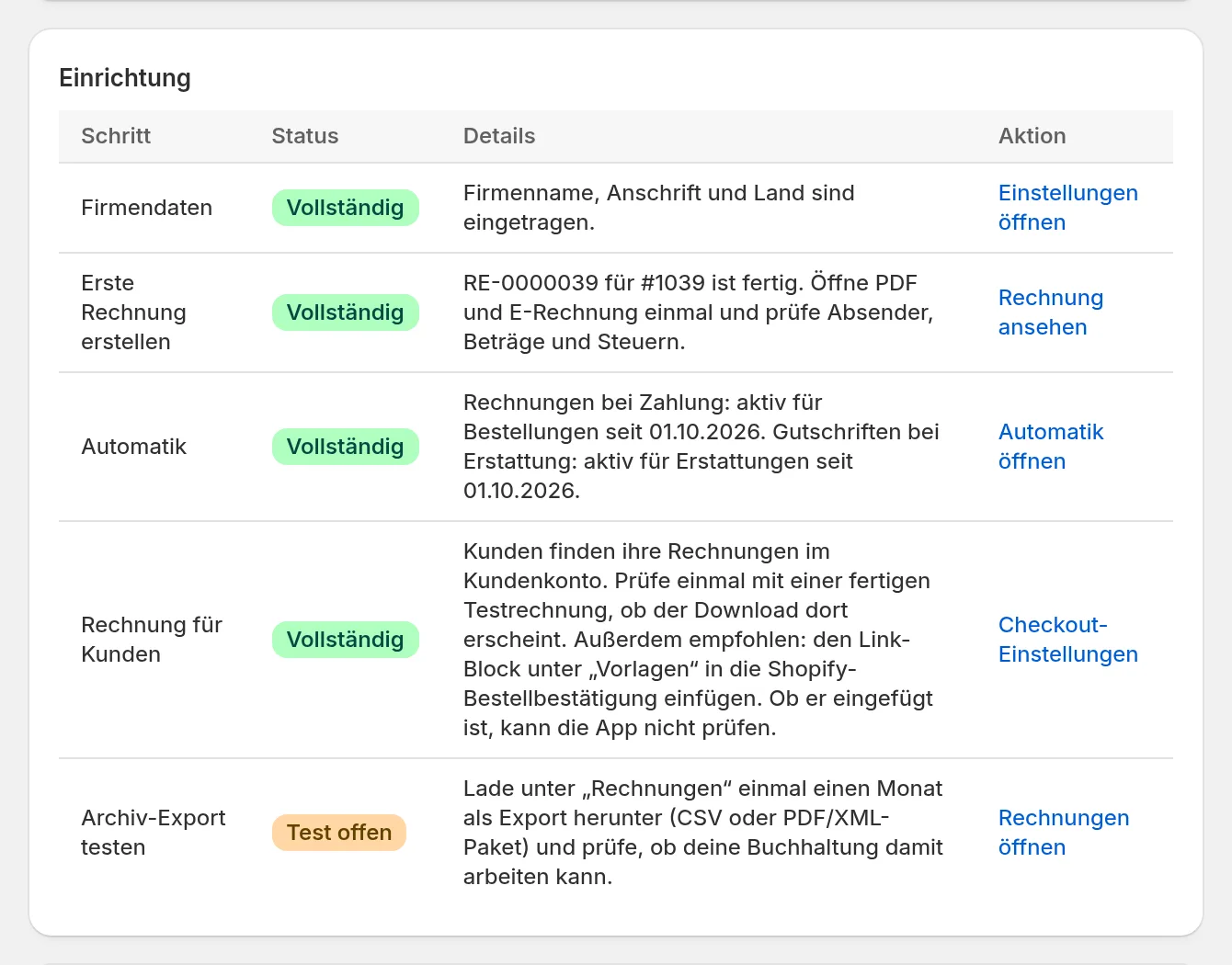
Invoice Autopilot erstellt aus deinen Shopify-Bestellungen Rechnungen und Gutschriften als PDF mit eingebetteter E-Rechnung. Die Einrichtung dauert meist nur wenige Minuten. Die Übersicht der App zeigt dir jederzeit, welcher Schritt noch fehlt.
1. App installieren und Tarif wählen
Installiere die App aus dem Shopify App Store und wähle einen Tarif. Die Abrechnung läuft über deine Shopify-Rechnung. Als Beleg zählt jede fertige Rechnung und jede Gutschrift; Vorschauen und Downloads zählen nicht. Mehr dazu unter Tarife und Abrechnung.
2. Firmendaten eintragen
Öffne Einstellungen › Firma und Steuerangaben und trage Firmenname, Anschrift, Land sowie Steuernummer oder USt-IdNr. ein. Solange etwas fehlt, zeigt die App oben unter Noch zu erledigen, was es ist, und erstellt keine Rechnung. Details: Firmendaten und Steuern.
3. Erste Rechnung von Hand erstellen
Gehe zu Rechnungen, gib unter Shopify-Bestellung prüfen eine bezahlte Testbestellung ein und klicke auf Bestellung laden. Du siehst die Rechnungsvorschau mit allen Positionen, Steuersätzen und Summen, noch ohne Rechnungsnummer. Passt alles, klicke auf Rechnung erstellen. Öffne danach einmal das PDF und die E-Rechnung (XML).
4. Automatik einschalten
Unter Einstellungen › Automatische Belege schaltest du ein, dass die App Rechnungen bei Zahlung und Gutschriften bei Erstattung selbst erstellt. Mit Ab heute einschalten geht das in einem Schritt. Wie du Startdatum, Filter und Ausnahmen steuerst, steht unter Automatik.
5. Rechnung für Kunden und Archiv
- Kunden: Kunden finden ihre Rechnungen im neuen Kundenkonto. Zusätzlich empfehlen wir den Rechnungslink in der Bestellbestätigung. Siehe Kundenkonto und Rechnungslink.
- Archiv: Lade einmal einen Monat als Export herunter und prüfe, ob deine Buchhaltung damit arbeiten kann. Siehe Export und Archiv.
Danach zeigt die Übersicht bei allen Schritten Vollständig.