 Invoice Autopilot
Firma und Steuerangaben
Unter Einstellungen › Firma und Steuerangaben stehen die Angaben, die als Absender auf jeder Rechnung und Gutschrift erscheinen: Firmenname, Straße und Hausnummer, PLZ, Ort, Land, optional eine E-Mail für Kundenfragen sowie Steuernummer (optional) und USt-IdNr. (optional) – eine der beiden brauchst du in der Regel. Änderungen gelten für neue Belege; bereits erstellte Belege bleiben unverändert.
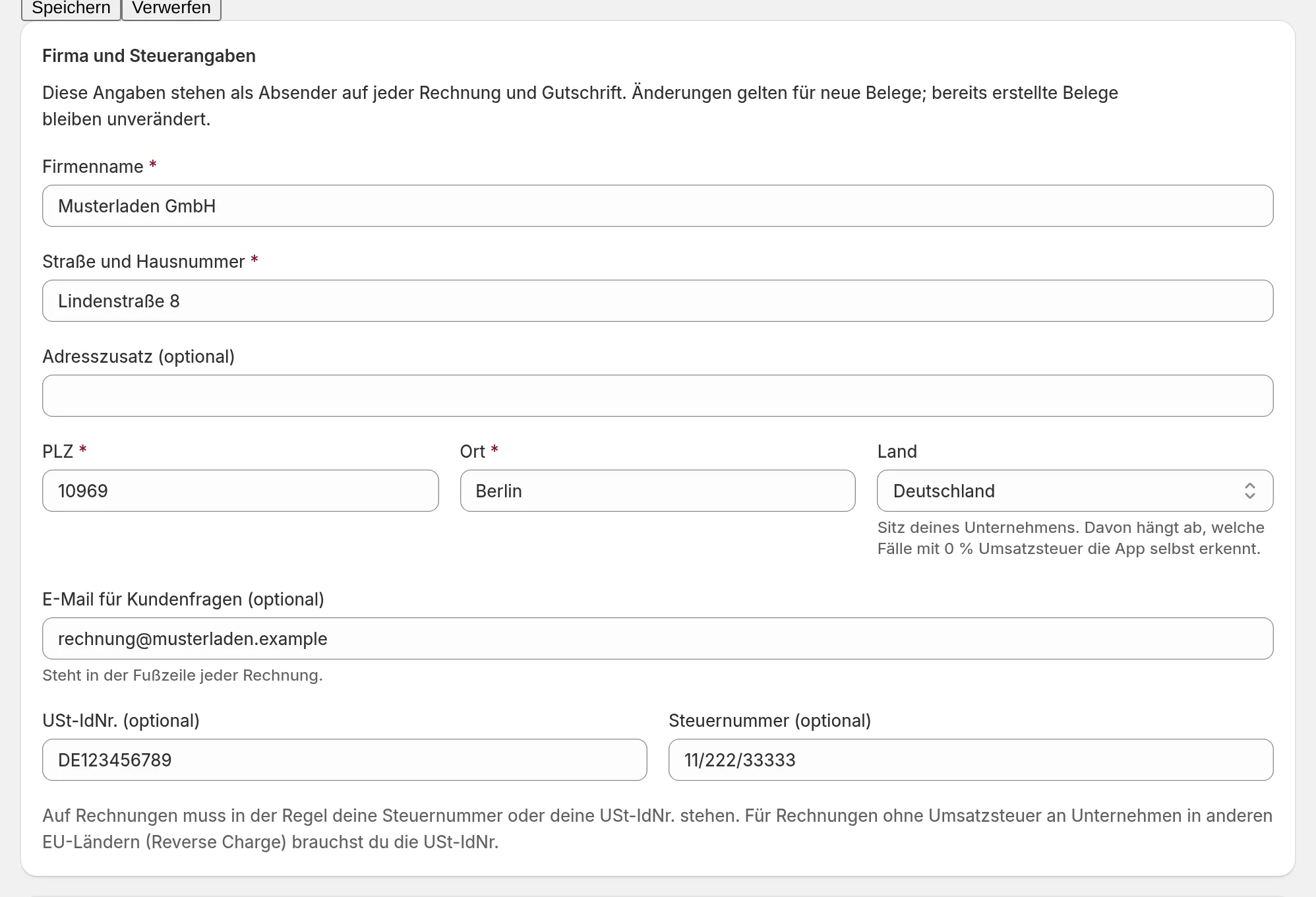
- Land ist der Sitz deines Unternehmens. Davon hängt ab, welche Fälle mit 0 % Umsatzsteuer die App selbst erkennt.
- Auf Rechnungen muss in der Regel deine Steuernummer oder USt-IdNr. stehen. Für Rechnungen ohne Umsatzsteuer an Unternehmen in anderen EU-Ländern (Reverse Charge) brauchst du die USt-IdNr.
- Fehlt eine Pflichtangabe, stoppt jede Rechnung, bevor eine Rechnungsnummer vergeben wird. Die App zeigt oben unter Noch zu erledigen, was fehlt.
Steuersätze kommen aus Shopify
Invoice Autopilot legt keine eigenen Steuersätze fest. Die Sätze und Beträge der Produkte übernimmt die App aus der Shopify-Bestellung und ordnet jede Position einer Steuerkategorie zu, zum Beispiel Standard-Umsatzsteuer, Ausfuhr oder Reverse Charge. Nur bei Versandkosten mit gemischten Steuersätzen teilt die App den Versand je nach Einstellung neu auf (siehe unten); der Bruttobetrag des Versands bleibt dabei gleich.
Versandkosten bei gemischten Steuersätzen
Enthält eine Bestellung Produkte zu verschiedenen Steuersätzen (zum Beispiel 7 % und 19 %), legst du unter Erweitert › Steuern › Versandkosten bei Produkten mit verschiedenen Steuersätzen fest, wie die Versandkosten aufgeteilt werden:
- Anteilig nach Warenwert auf die Steuersätze aufteilen (empfohlen)
- Steuer so übernehmen, wie Shopify sie berechnet
- Ganz dem Steuersatz mit dem größten Warenwert zuordnen
Kläre eine Änderung mit deiner Steuerberatung; sie gilt für alle neuen Rechnungen. Mehrere Steuersätze auf einer einzelnen Produktposition unterstützt die App nicht; solche Bestellungen hält sie an.
Rechnungen mit 0 % Umsatzsteuer
Ausfuhren außerhalb der EU und Reverse Charge an Unternehmen in anderen EU-Ländern erkennt die App für Verkäufer mit Sitz in der EU selbst. Für beide Fälle hinterlegst du einen Hinweistext, der auf der Rechnung erscheint.
Berechnet Shopify 0 %, ohne dass ein Grund erkennbar ist, entscheidest du unter Wenn Shopify 0 % berechnet, aber kein Grund erkennbar ist:
- Rechnung anhalten und zur Prüfung zeigen (empfohlen)
- als Ausfuhr außerhalb der EU, als steuerfrei oder als Reverse Charge behandeln – jeweils mit Hinweistext
USt-IdNr. des Käufers
Die App sucht die USt-IdNr. des Käufers in den üblichen Shopify-Feldern und danach in Firma, Name und Adresszeilen der Rechnungs- und Lieferadresse. Nutzt dein Checkout eigene Felder, trägst du deren Namen unter Erweitert › USt-IdNr. des Käufers ein.
Die App prüft nur das Format der USt-IdNr., nicht ob sie gültig ist (keine VIES-Abfrage). Ob Reverse Charge oder eine Steuerbefreiung tatsächlich gilt, verantwortest du.